旅行の計画が決まらない?Geminiを「専属ツアープランナー」にしたら、たった数分で配布用しおりまで完成したという話
takabon
AIことはじめ
「AIを使えば、誰でもプログラミングができる時代になった」
最近そんな話をよく耳にしますよね。
でも、一般的な会社員として日々の業務に向き合っていると、「別に本格的なプログラミングを始めたいわけじゃないんだよな……」というのが本音ではないでしょうか。
私たちが本当にやりたいのは、アプリを開発することでもITエンジニアになることでもなく、「目の前にある毎日のルーティン業務を、サクッと効率化して定時で帰る」こと。例えばExcelで、
こうした「地味に時間を奪っていく作業」を、ボタンひとつで終わらせたい。これこそが、日々のデスクワークの中で「真っ先にどうにかしたい」身近な自動化の出発点ではないでしょうか。
そんな場面で抜群の効果を発揮するのが、Excelにマクロ(VBA)を仕込んで自動的に処理させる方法です。
Geminiを使えば「Excelの、こういう作業を自動化して」と日本語で伝えるだけで、あっという間にExcel上で動いてくれるマクロ(VBA)コード……つまり、プログラム……を作ってくれます。
ただ、ここで必ずと言っていいほど直面する大きな壁があります。
「で、この英語だらけのコード、Excelのどこにどうやって貼り付ければ動くの……?」
実装や設定の仕方がわからず、せっかく作ってもらったコードを眺めたままそっと閉じてしまう。実はこれ、ものすごく“あるある”な悩みです。
ですが、安心してください。今のGeminiは、「コードを書く」だけでなく「Excelに設定して動かす全手順」まで、初心者向けに手取り足取りナビゲートしてくれます。
今回は、コード生成からExcelへの実装・実行までをGeminiにまるまる教えてもらうための実践プロンプト例をご紹介します。
Excelでマクロ(VBA)を動かすには、普段使わないいくつかのステップが必要です。
プログラミングを仕事にしたいわけではない会社員にとって、この手順をネットで調べて正確に実行するのは、結構な手間に感じられますよね。
それなら最初から、コードと一緒に「貼り付け方と動かし方」までGeminiに一括で教えてもらうのが一番スムーズです。
コピペして使えるおすすめの指示文(プロンプト)です。[四角カッコの中身を]ご自身のやりたい作業に変えて投げてみてください。

Excelの作業を効率化するマクロ(VBA)を作成してください。
【やりたいこと】
【お願い】
VBAのコードだけでなく、Excel初心者の私でも迷わず動かせるように「どこをクリックして、どこにコードを貼り付け、どうやって実行・保存するのか」の全手順をステップ形式で解説してください。専門用語はなるべく使わず、ボタンの名前やショートカットキーも具体的に書いてください。
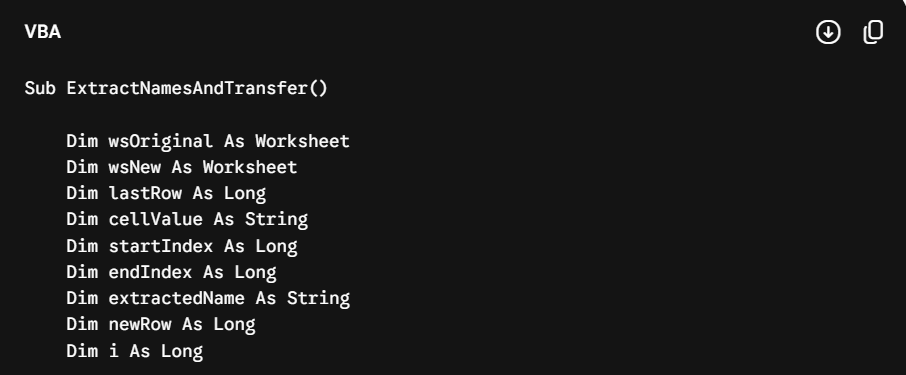
上記のように指示を出すと、Geminiはコードの提示にとどまらず、以下のような親切なガイドを添えてくれます。
Alt + F11 を押して専用画面を開く手順F5 キーを押すか、シート上に図形(ボタン)を描いて「マクロの登録」をする方法.xlsx ではなく、マクロが消えない .xlsm(マクロ有効ブック)で保存する注意点さらに分からないことがあれば、そのまま質問すれば、的確に答えてくれます。例えば上記のステップなら、
「挿入メニュー」ってどこ?
という感じです。
「挿入メニュー」は、通常のExcelシート上ではなく、Alt + F11 キーを押して開いた「VBAの編集画面(VBE)」の最上部にあります。
手順と場所は次のとおりです。
Alt キーを押しながら F11 を押します(ノートPC等では Alt + Fn + F11 の場合もあります)。 Verification: 「Microsoft Visual Basic for Applications」というタイトルの、灰色や白を基調とした専用ウィンドウが新しく立ち上がります。もし動かしてみてエラー画面が出たり、意図しない動きになったりしても焦る必要はありません。
と、そのまま画面のメッセージをGeminiに伝えるだけで、「では、〇行目をこう書き換えてみてください」と即座に修正してくれます。
もちろん、
修正したコードをちょうだい
と頼んで、修正済コードを出力させることも可能です(この方が楽です)。
専属のサポート担当が隣にいるみたいですね。
「マクロやVBAは専門職の人が触るもの」という時代はもう終わりました。
やりたいことを日本語で伝えるだけで、誰でも自分の手で毎日の仕事をスピードアップできる環境が整っています。
パソコンの中に溜まっている「いつもの面倒なルーティン作業」、ぜひGeminiと一緒にサクッと自動化してみてはいかがでしょうか。定時に仕事を終わらせて退社するときの爽快感は、クセになりますよ!